
# 압축 유틸리티 , 예약작업
일반파일 X

파일 생성합니다.
지정한 이름대로 파일이 생성되는 것을 볼 수 있습니다.

용량도 확인할 수 있습니다.

gzip 명령어를 이용해 etc.tar 파일을 압축합니다. 압축을 하면 원본파일이름뒤에 확장자가 붙는것을 확인할 수 있습니다.(gz)
그리고 나서 압축된 파일의 용량을 확인해보면 37M에서 11M으로 줄어든 것을 확인할 수 있습니다.

gzip -d 이나 gunzip 을 이용해 압축을 풀 수 있습니다.
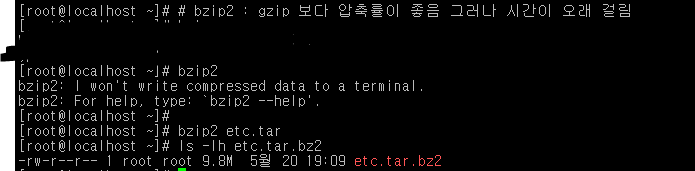
또다른 압축 방법입니다. bzip2 명령어 입니다. gzip보다 압축률이 좋으나 압축하는데 시간이 오래 걸립니다.

bzip2 압축 푸는 방법입니다. gzip 과 같이 2가지 방법이 있습니다. (bzip2 -d , bunzip2)

최근에 나온 압축 유틸리티입니다. bzip2보다 압축률이 더 좋습니다.

압축풀기 입니다. (xz -d , unxz)

tar명령어 이용해 파일을 압축할 수 있습니다. (gzip 이용)

이번엔 bzip2 이용!

xz도 이용합니다.

압축한 것을 한눈에 볼 수 있습니다. 압축률을 볼 수 있습니다.
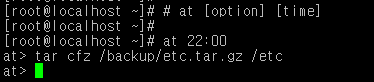
일회성 예약 작업 at 입니다.
at 에 시간을 붙이면 그 시간에 명령어를 실행시킬 수 있는 예약 명령어가 저장됩니다. 실행하면
at 이라는 곳에 들어가는데 여기서 실행시킬 명령어를 저장할 수 있습니다.
22시에 etc.tar.gz라는 파일을 생성하라는 명령이 됩니다. 명령어를 다 저장한 후 at 에서 나올때 에는
ctrl + d 를 사용합니다.
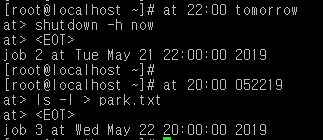
날짜를 지정해서 실행시킬 수 있습니다. at 22:00 tomorrow 는 내일 10시에 이 명령어를 실행시키라는 뜻이 됩니다.
at 20:00 052219 는 2019년 5월 22일 8시에 명령어를 실행시키라는 뜻입니다.
삭제 시키는 방법은 명령어를 저장할 때마다 job번호가 나오게 되는데
atrm 뒤에 job번호를 붙이거나 at -d 뒤에 job번호를 붙이면 명령어가 삭제됩니다.
다음은 연속적인 작업예약 명령어 cron 입니다.

cat /etc/crontab 을 치게되면 이렇게 예시가 나오게 됩니다.
00 21 * * * root (명령어..)
이렇게 하게되면 매일 , 매월 , 매요일 21시 정각에 root 의 권한으로 명령어를 실행한다는 뜻이 됩니다.
'Linux' 카테고리의 다른 글
| Linux_09Day (0) | 2019.05.22 |
|---|---|
| Linux_08Day (0) | 2019.05.21 |
| Linux_06Day (0) | 2019.05.17 |
| Linux_05Day (0) | 2019.05.16 |
| Linux_04Day (0) | 2019.05.15 |